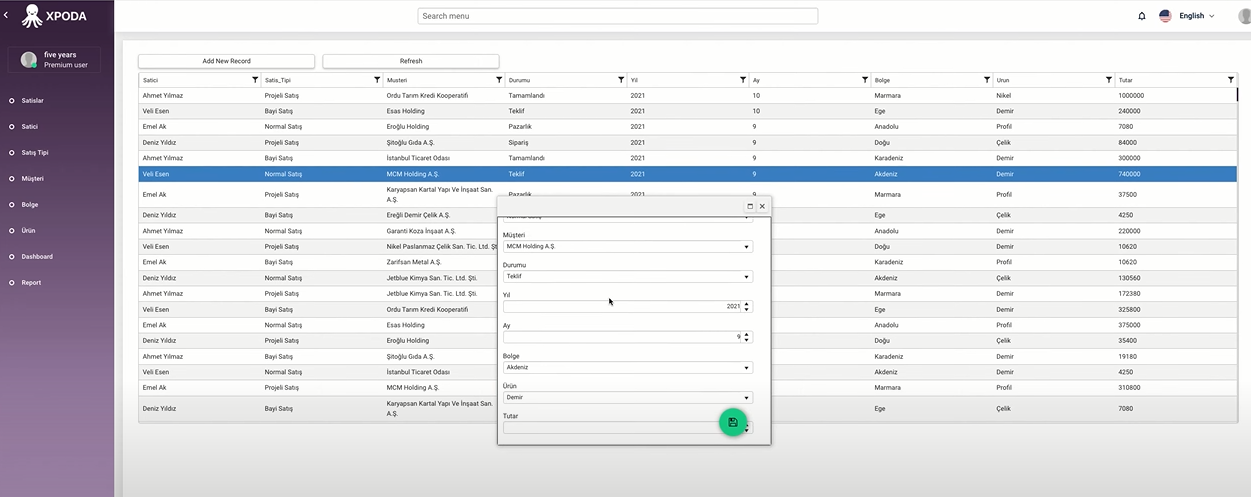
▶️ Şimdi İzleyin
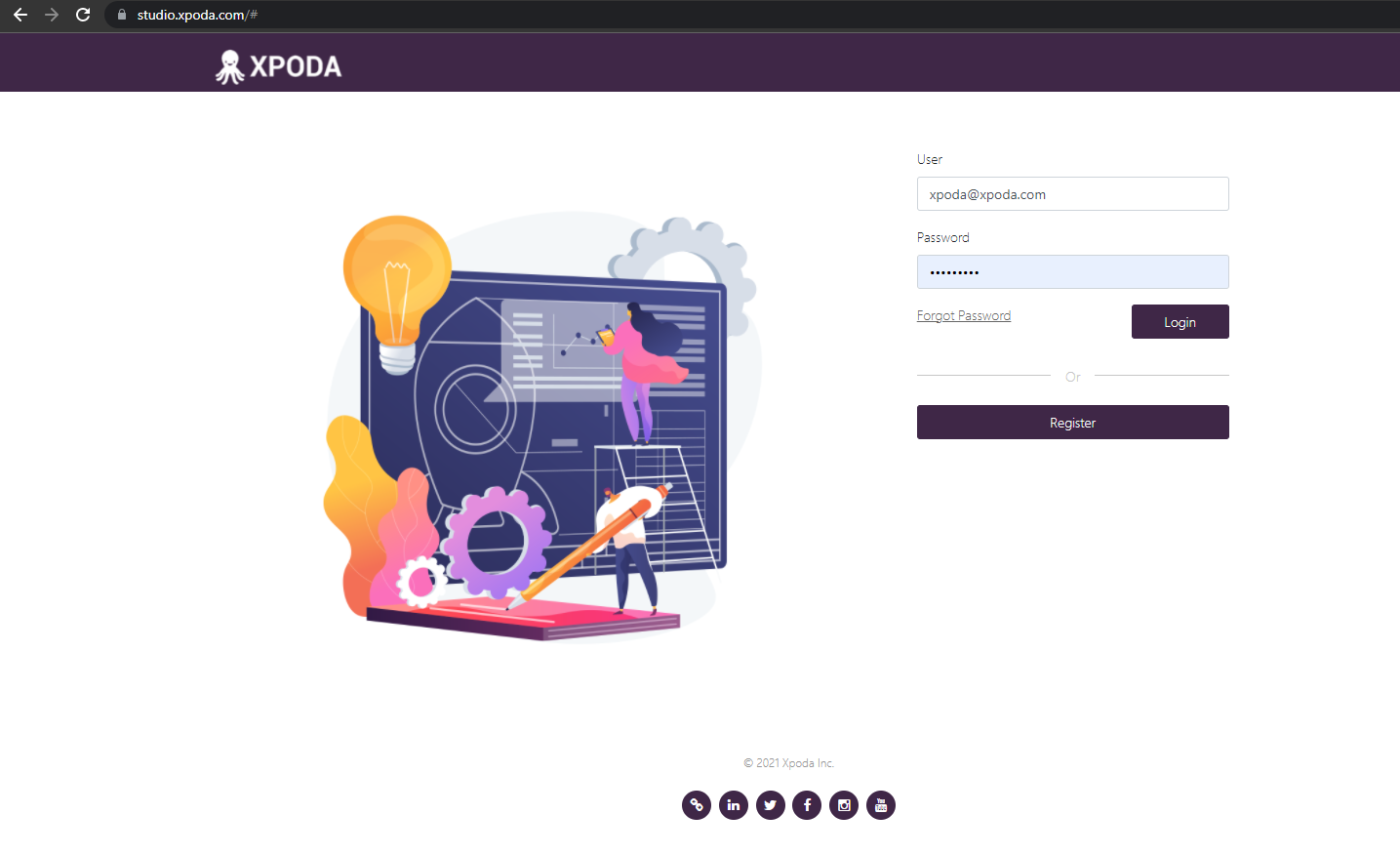
1- Xpoda Studio hesabımıza giriş yapalım.
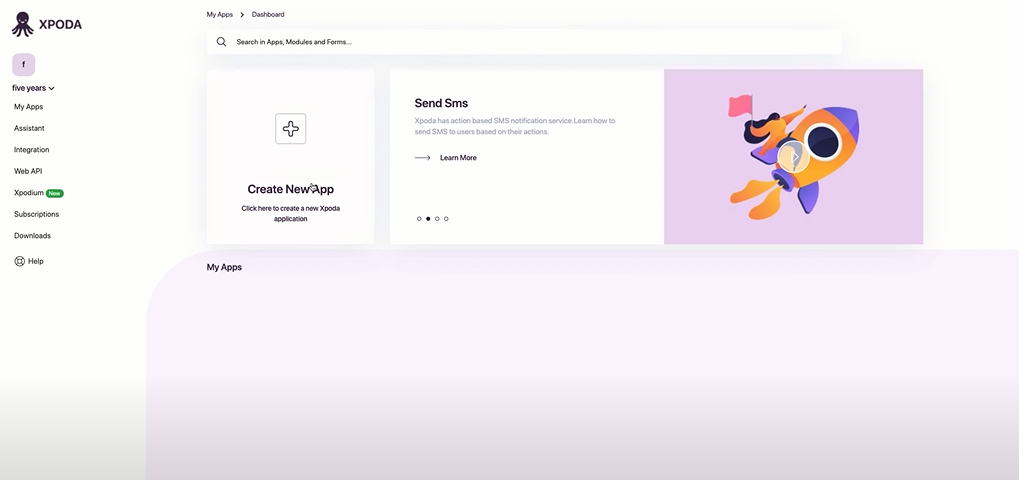
2- Xpoda Studio ana ekranına gelip buradan Yeni Uygulama Oluştur (Create New App) butonuna tıklayalım.
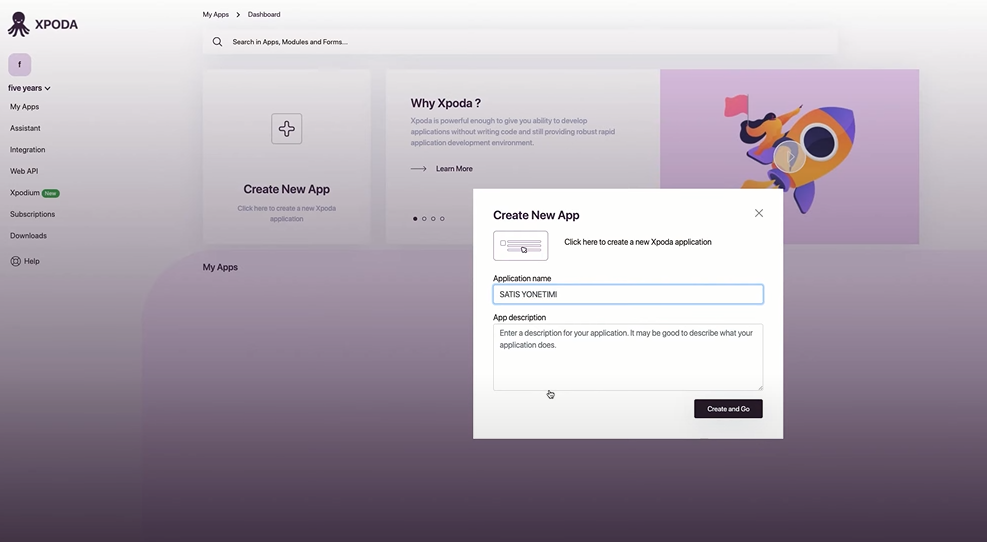
3- Uygulamamıza bir isim verelim.
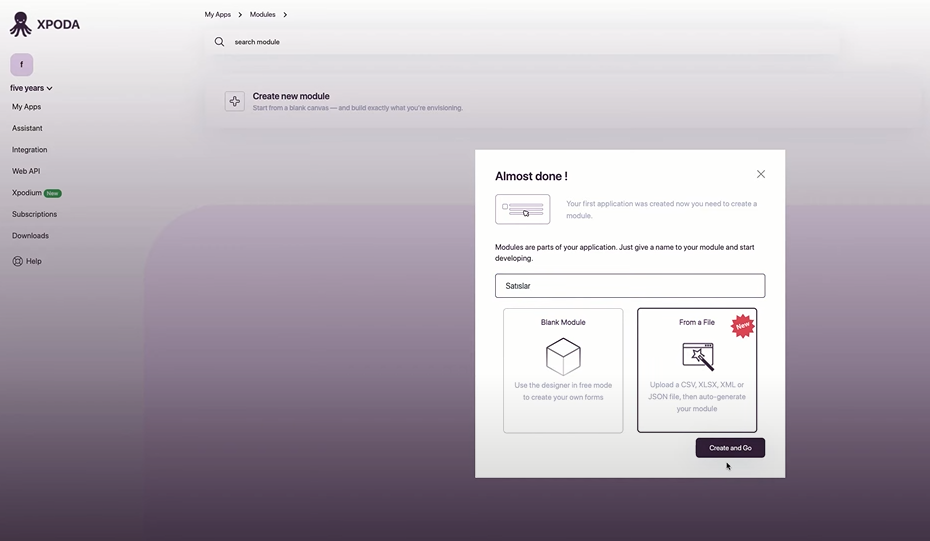
4- Xpoda'da da uygulamalar alt modüllerden oluşur. Şimdi bir modül ekleyeceğiz. “From a File” seçeneği ile yüklemek istediğimiz dosyayı seçiyoruz.
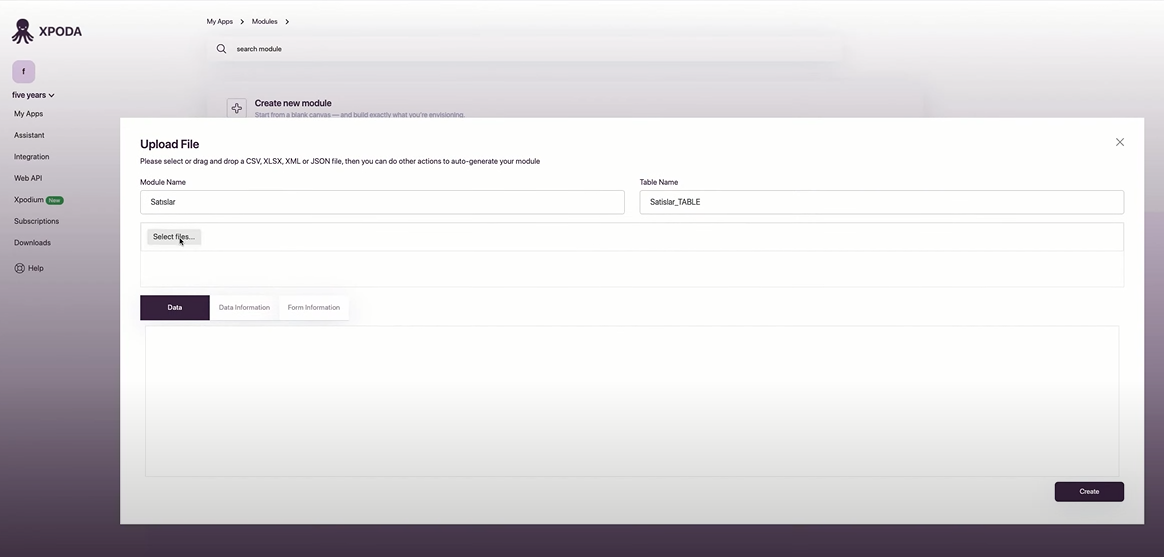
5- Dosyamızı seçiyoruz ve yüklüyoruz.
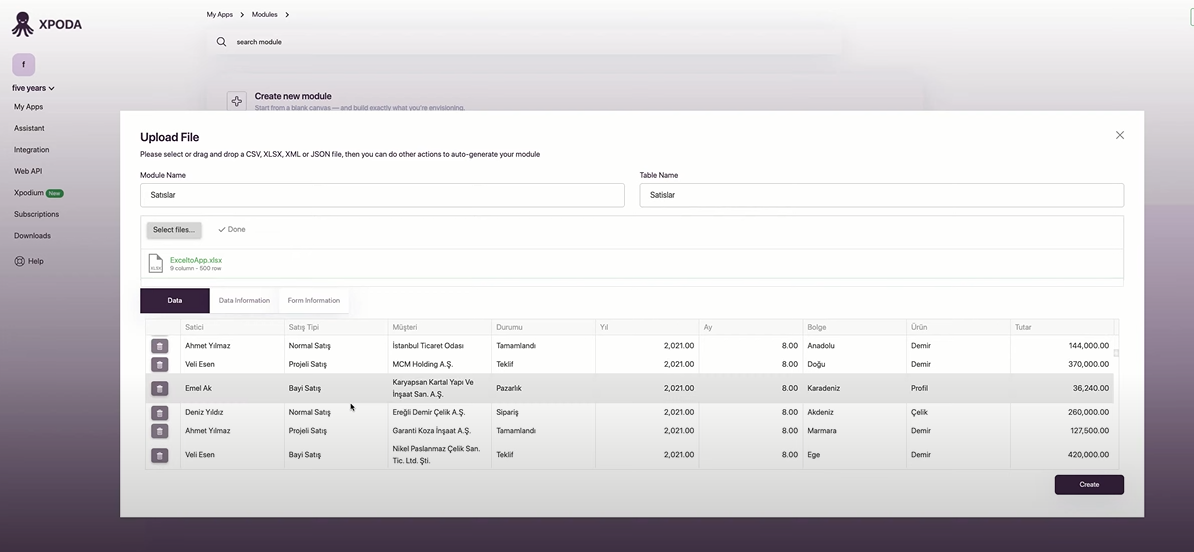
6- Veriyi önizleme ile görüntüleyebiliyor ve kontrol edebiliyoruz.
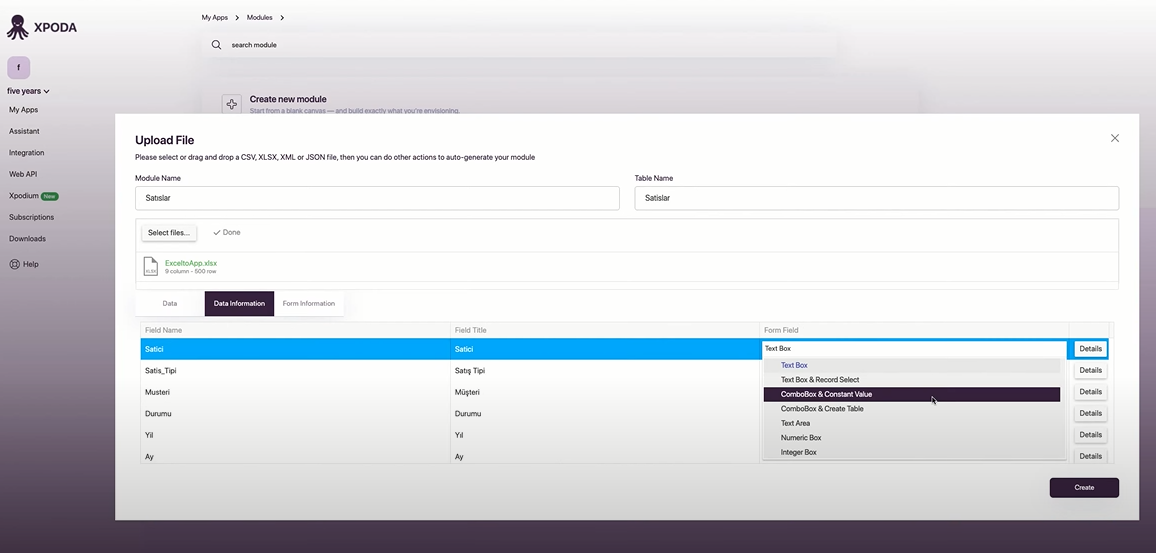
7- Xpoda veriyi okudu ve veri tipleriyle eşleştirdi. Veri tipi önerilerini istediğimiz gibi değiştirebiliriz.
8- Veri tiplerini düzenledikten sonra Form Information tabına tıklayıp form özelliklerini belirleyebiliriz.
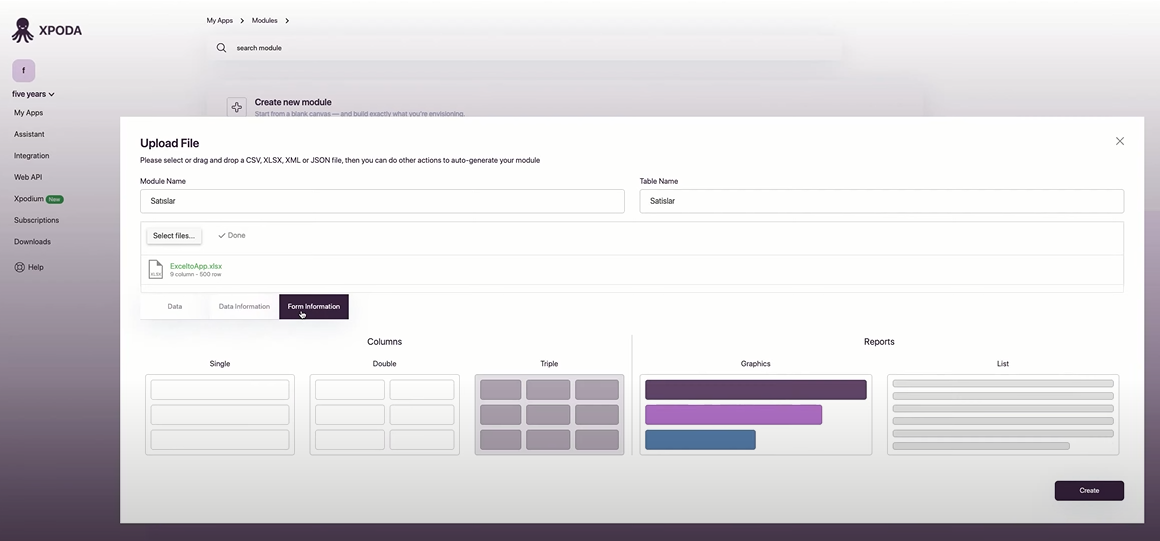
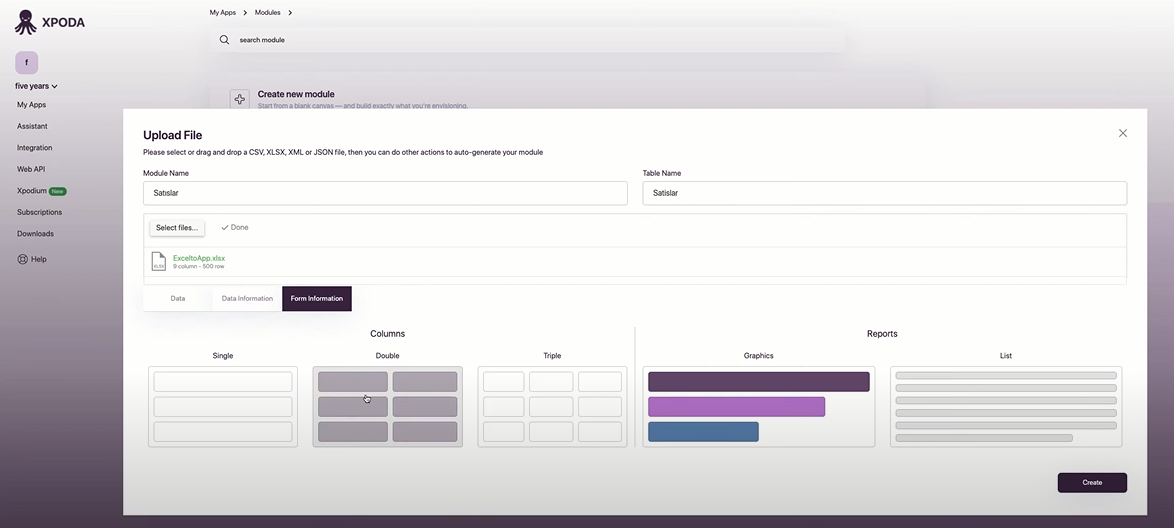
9- Responsive formumuzun kaç sütun olabileceğini belirliyoruz. 1 , 2 ya da 3 lü şekilde belirleyebiliriz.
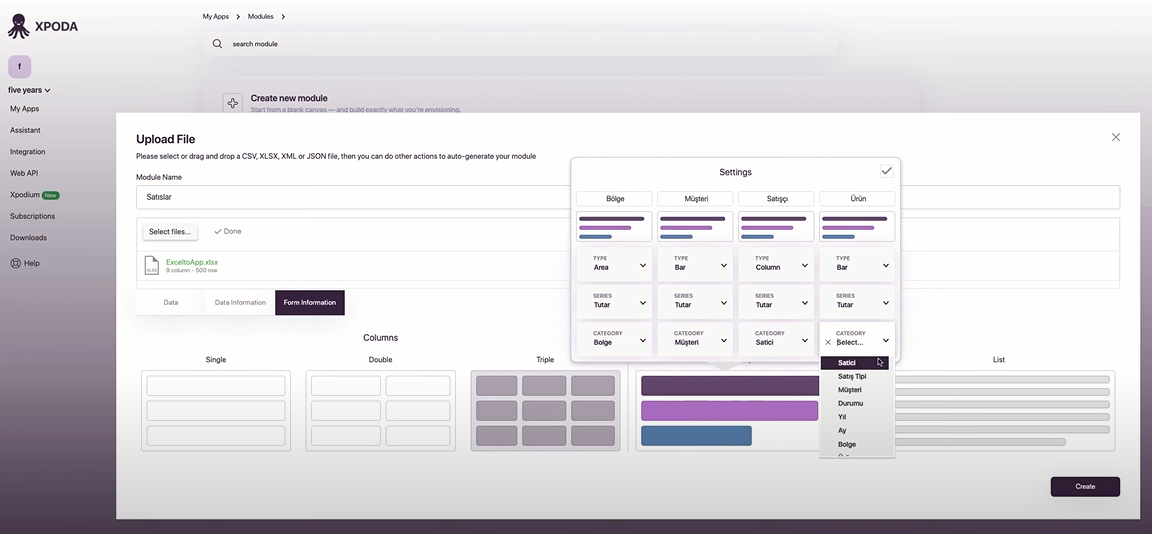
10- Şimdi rapor seçeneklerimizi belirliyoruz. Grafik raporlarımız için veri alanlarını seçiyoruz.
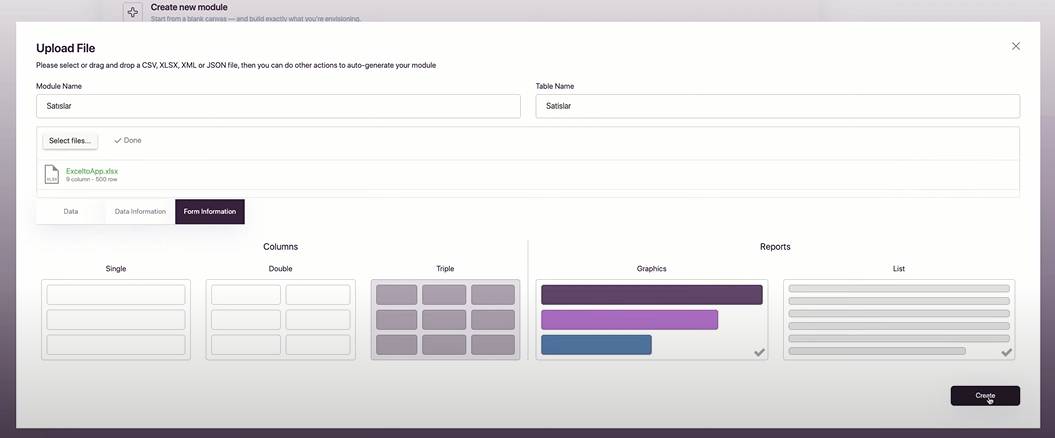
11- Seçimlerimizi yapıp Create butonuna tıklıyoruz. Xpoda bizim için tüm formları ve raporlarımızı hazırlayacak.
12- Sol tarafta form listeleri kendiliğinden oluştu. Şimdi Xpoda projemiz otomatik olarak çalışmaya başlayacak.
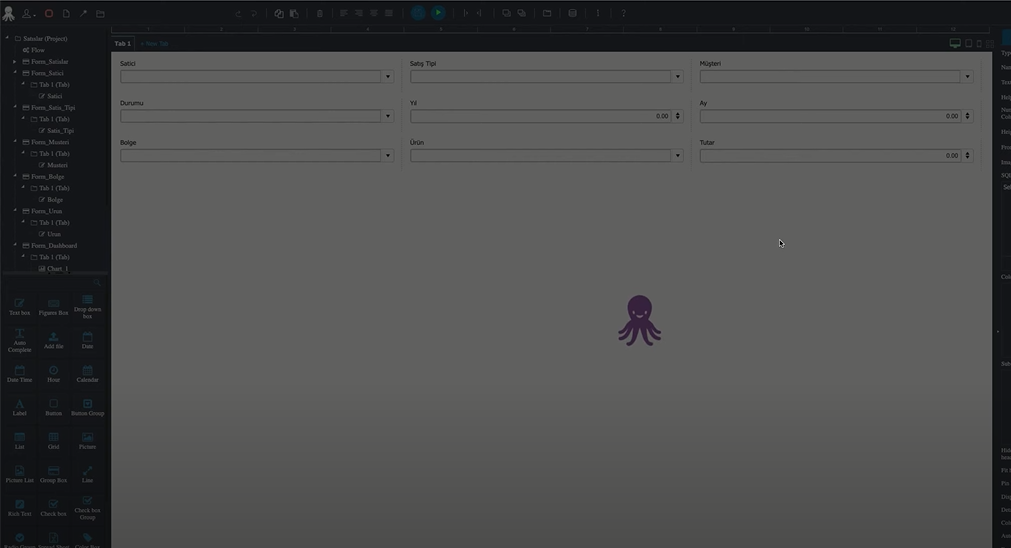
13- Uygulamamız açıldı ve artık kullanıma hazır! Sadece 3 dakika süren bir geliştirme süreci yaşadık.
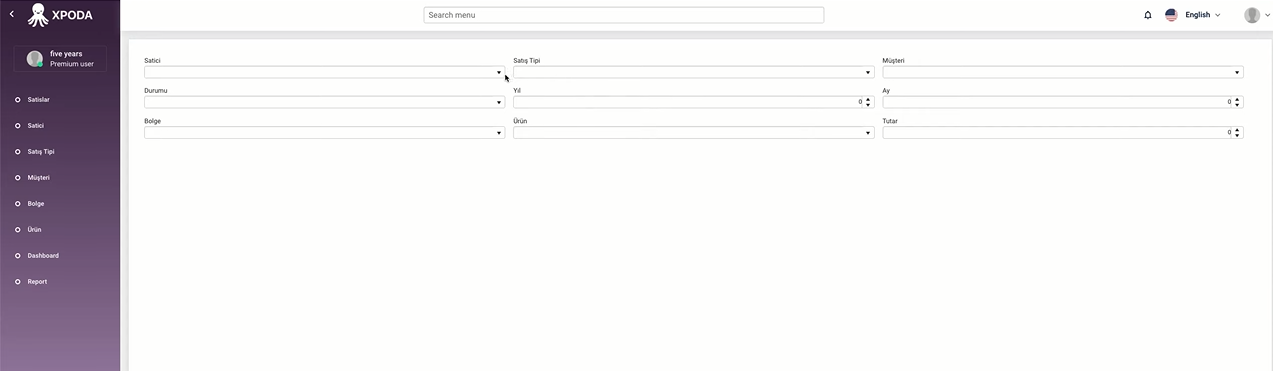
14- Bütün verilerimizin geldiğini kontrol ediyoruz.
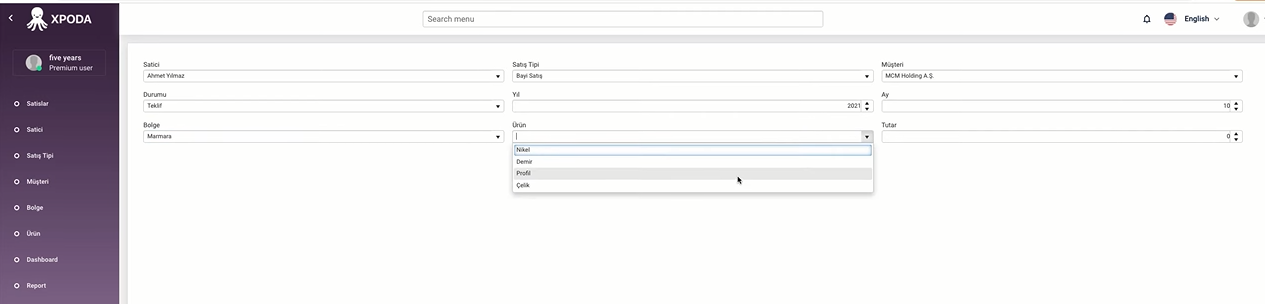
15- Raporlar da oluştu ve Excel ile yüklediğimiz veriler ve raporlar kullanıma hazır !